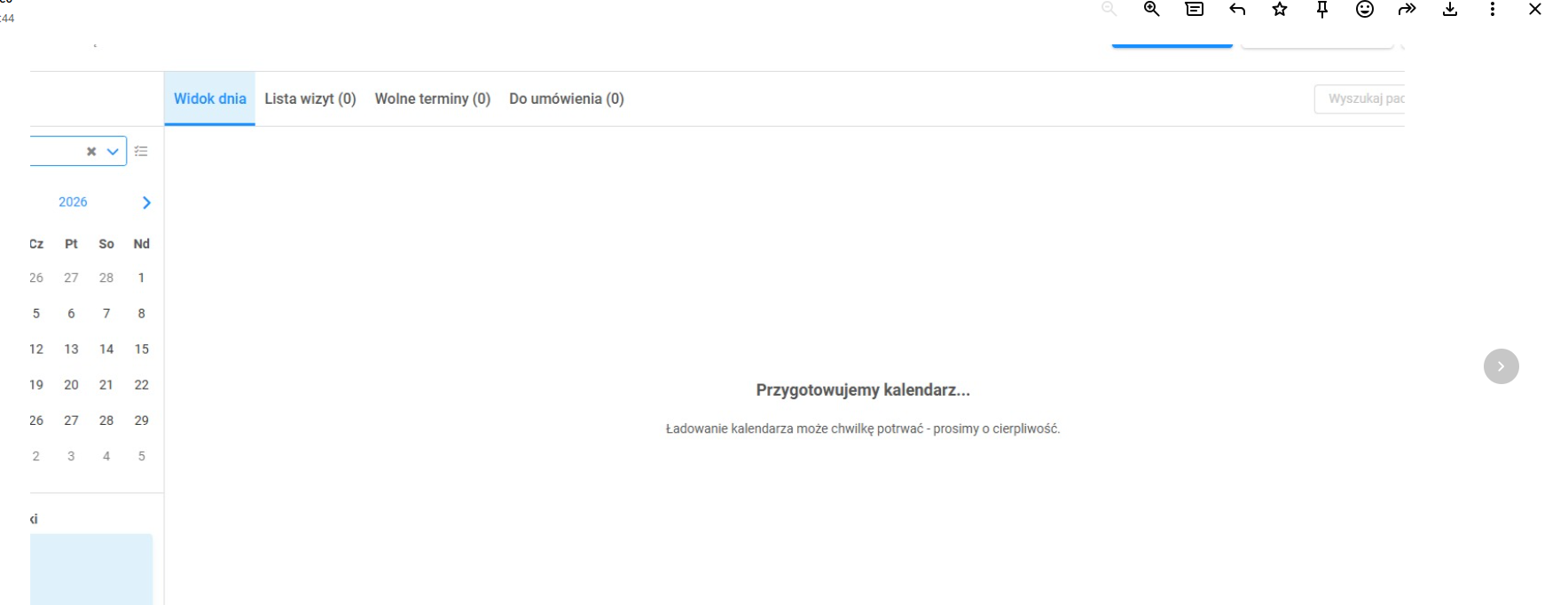
Opis problemu: Brak dostępu do kalendarza / nie wczytuje poprawnie kalendarza - widok w systemie w chwili wystąpienia problemu:
Opisujemy poniżej jak należy postąpić kiedy wystąpi problem z dostępem.
1. System Aurero tak działa, że kalendarz działa stabilnie i wczytuje się poprawnie przy zaznaczeniu maksymalnie 15 kont personelu w filtrze (po prawej stronie na poniższym widoku). Jeśli na ośrodku mają Państwo 17 kont personelu - po zaznaczeniu w filtrze wszystkich kont tj z użyciem przycisku Mark All - kalendarz nie załaduje się)

Aby zweryfikować konfigurację lokalną / sieciową – prosimy wykonać poniższe czynności na stanowiskach, na których występuje zgłaszany problem:
2. Czynności naprawcze na przeglądarce
Prosimy o wykonanie poniższych kroków przed ponownym zalogowaniem:
2. Czynności naprawcze na przeglądarce
Prosimy o wykonanie poniższych kroków przed ponownym zalogowaniem:
- Aktualizacje: Prosimy o sprawdzenie i zainstalowanie dostępnych aktualizacji przeglądarki oraz systemu operacyjnego. Restart stacji roboczej.
- Rozszerzenia: Prosimy o wyłączenie wszystkich rozszerzeń (extensions) w przeglądarce. W tym celu, prosimy np. w przeglądarce Google Chrome, wpisać w pasku adresu przeglądarki chrome://extensions/ i wyłączyć suwaki przy wszystkich dodatkach (przesunąć w lewo na pozycję wyłączoną). Należy w wyszukiwarce kliknąć w Rozszerzenia i wyłączyć (np poniżej widok w Edge)

- Czyszczenie pamięci: Prosimy o wyczyszczenie ciasteczek (cookies) i pamięci cache w przeglądarce oraz w aplikacji, w której logują się Państwo do Aurero. Czyszczenie cache i cookies w przeglądarce Chrome:
· Desktop: https://support.google.com/accounts/answer/32050?hl=en&co=GENIE.Platform%3DDesktop
· Android: https://support.google.com/accounts/answer/32050?hl=en&co=GENIE.Platform%3DAndroid
· iPhone: https://support.google.com/accounts/answer/32050?hl=en&co=GENIE.Platform%3DiOS&oco=0
3. Test na alternatywnym źródle internetu
Prosimy sprawdzenie po Państwa stronie i o informację, czy system Aurero działa na stacji roboczej poprawnie po zmianie źródła internetu (np. poprzez hotspot z telefonu komórkowego).
· Android: https://support.google.com/accounts/answer/32050?hl=en&co=GENIE.Platform%3DAndroid
· iPhone: https://support.google.com/accounts/answer/32050?hl=en&co=GENIE.Platform%3DiOS&oco=0
3. Test na alternatywnym źródle internetu
Prosimy sprawdzenie po Państwa stronie i o informację, czy system Aurero działa na stacji roboczej poprawnie po zmianie źródła internetu (np. poprzez hotspot z telefonu komórkowego).
4. Test stabilności łącza (Packet Loss Test)
Jeśli problem utrzymuje się po zmienie źródła internetu, prosimy wykonać test stabilności, dokładnie w chwili wystąpienia problemu, bezpośrednio na stacji roboczej, na której system działa wolno, w chwili wieszania się systemu.
Należy wejść na stronę: pl.packetlosstest.com i uruchom test.
Jeśli problem utrzymuje się po zmienie źródła internetu, prosimy wykonać test stabilności, dokładnie w chwili wystąpienia problemu, bezpośrednio na stacji roboczej, na której system działa wolno, w chwili wieszania się systemu.
Należy wejść na stronę: pl.packetlosstest.com i uruchom test.
- Po zakończeniu prosimy wykonać zrzut ekranu z wyników testu (klawisz PrtSc) i wkleić zrzut ekranu bezpośrednio do odpowiedzi na komunikacji mailowej (Ctrl + V).
5. Uwaga dla placówek z kilkoma oddziałami: System Aurero tak działa, że w danym momencie logują się Państwo kontem użytkownika i pracują Państwo wyłącznie na jednym oddziale. Nie ma możliwości aby pracować na obu oddziałach jednocześnie, w różnych kartach wyszukiwarki. Doprecyzuję jeszcze: wygląda to tak, że po zalogowaniu na konto użytkownika, należy zalogować się na dany oddział z wybranymi uprawnieniami, następnie pracować wyłącznie na tym oddziale z daną rolą.
Czy ten artykuł był pomocny?
To wspaniale!
Dziękujemy za opinię
Przepraszamy, że nie udało nam się pomóc!
Dziękujemy za opinię
Wysłano opinię
Doceniamy Twój wysiłek i postaramy się naprawić artykuł